
Vrei citările și bibliografia aranjate după ghid?
Privat. Primul capitol gratuit. Fără avans. Plata la final sau în etape. Status constant al lucrării. Raport AI + plagiat.
Scrie-ne pe WhatsAppCum lucrăm
-
Ne scrii pe WhatsApp
Fără obligațiiTrimite ghidul, tema sau lucrarea, dacă ai început.
-
Primul capitol gratuit
GratuitPentru a vedea cum lucrăm.
-
Lucrarea finală, fără avans
Plata la final sau în etapeScriem sau modificăm lucrarea, cu status constant. Raport AI + plagiat. Primești lucrarea înainte de plată.
Cuprins · 6 secțiuni
Bibliografia automată înseamnă că introduci o dată datele fiecărei surse, iar programul scrie citările din text și lista de la final, în stilul ales. Ce intră în listă și regulile ei sunt în ghidul despre bibliografia lucrării; aici e partea de unealtă.
În Word: „Referințe” → „Stil”, apoi „Inserare citat” → „Adăugare sursă nouă” la fiecare sursă, iar la final „Referințe” → „Bibliografie”. Cu Zotero, gratuit: salvezi sursele din browser, citezi din fila Zotero din Word cu „Add/Edit Citation” și inserezi lista cu „Add/Edit Bibliography”. În ambele cazuri compari lista cu ghidul facultății înainte de predare.
Numele butoanelor sunt cele din ajutorul Microsoft în română și din documentația Zotero, verificate pe 26 oct. 2026; unde documentația le dă doar în engleză, le lăsăm în engleză. Interfața se mai schimbă, așa că un buton poate arăta puțin altfel.
Bibliografia automată în Word
Patru pași, cu instrumentul de citare din Word, fără nimic de instalat. Apasă pe unul ca să vezi ce faci, ce verifici și un exemplu.
1Alegi stilul
Referințe → Stil
În fila „Referințe” alegi stilul din lista „Stil”. Word are, printre altele, APA, Chicago, GOST, IEEE, ISO 690 și MLA (ajutor Microsoft).
De verificat: stilul din ghidul facultății. Ajutorul Microsoft spune doar „APA”, fără ediție, așa că pui primele intrări generate lângă regulile din lista APA 7. Dacă stilul din ghid nu e în lista ta, vezi pașii cu Zotero.
Ghidul cere APA → Referințe → Stil → APA. Schimbi stilul mai târziu din același loc, iar citările și lista se rescriu în noul stil.
2Adaugi sursa și o citezi
Inserare citat → Adăugare sursă nouă
Pui cursorul la sfârșitul frazei, apeși „Inserare citat” → „Adăugare sursă nouă”, alegi „Tip sursă” (carte, articol, site web) și completezi datele. Bifezi „Afișați toate câmpurile bibliografice” pentru câmpurile în plus (ajutor Microsoft).
Dacă nu ai încă datele sursei, „Adăugare substituent nou” lasă un loc de completat mai târziu. Numărul paginii îl adaugi din „Opțiuni pentru citate” → „Editați citatul” (ajutor Microsoft).
Regula: intrarea din listă e atât de bună cât sunt datele pe care le-ai pus: un an greșit sau un autor scris diferit apare la fel în listă.
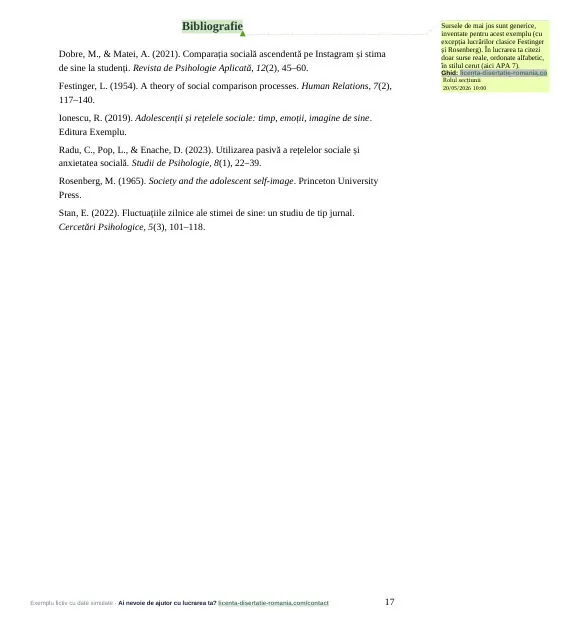
Tip sursă: articol de revistă. Autor: Festinger, L. Titlu: A theory of social comparison processes. Revista: Human Relations. An: 1954. Volum: 7. Număr: 2. Pagini: 117–140.
3Citezi din nou și gestionezi sursele
Sursa se scrie o singură dată
O sursă adăugată apare în lista de sub „Inserare citat”, deci a doua oară doar o alegi. Cu „Manage Sources” deschizi „Manager sursă”: „Lista curentă” are sursele documentului, „Listă coordonatoare” pe toate cele folosite vreodată, iar „Editare” corectează o sursă (ajutor Microsoft).
De verificat: o sursă greșită o corectezi în „Manager sursă”, nu în textul citării, ca să se schimbe peste tot.
Ai scris „Festinger, 1945” la prima citare. Deschizi Manager sursă → Lista curentă → Festinger → Editare, schimbi anul în 1954, iar după actualizare toate citările și lista arată 1954.
4Inserezi bibliografia
Referințe → Bibliografie
Pui cursorul pe pagina bibliografiei, după concluzii, și alegi „Referințe” → „Bibliografie” și un format. Când citezi o sursă nouă, dai clic în bibliografie și alegi „Actualizare citate și bibliografie” (ajutor Microsoft).
Comisia caută: fiecare citare din text în listă și nicio intrare necitată, cum spune verificarea finală.
Titlul de deasupra listei e cel din ghid („Bibliografie” sau „Referințe”), cu același stil de titlu ca restul capitolelor, ca să apară corect în cuprins.
Bibliografia cu Zotero
Zotero este un program gratuit în care strângi, organizezi și citezi sursele (documentația Zotero). Merită când ai multe surse găsite online sau stilul tău nu e în Word.
5Instalezi Zotero și Connectorul
Programul, pluginul pentru Word, extensia de browser
Instalezi Zotero pe calculator și Zotero Connector în browser (Chrome, Firefox sau Safari). Pluginul pentru Word vine cu Zotero și se instalează singur la prima pornire; în Word apare fila „Zotero” (documentația Zotero).
De verificat: dacă fila nu apare, pluginul se reinstalează din preferințele Zotero, „Cite” → „Word Processor Plugins”.
1. zotero.org → Download → instalezi programul. 2. Instalezi Connectorul pentru browserul tău. 3. Pornești Zotero o dată, apoi deschizi Word și cauți fila Zotero.
6Salvezi sursele
Din browser, după DOI sau ISBN, ori de mână
Pe pagina unui articol sau a unei cărți apeși butonul Connectorului: Zotero creează intrarea cu datele ei și, când e disponibil, descarcă PDF-ul. Cu „Add Item by Identifier” adaugi o sursă după ISBN, DOI sau PubMed ID, iar cu „New Item” o completezi de mână (documentația Zotero).
De verificat: o pagină web pe care Zotero nu o recunoaște se salvează doar cu titlul, adresa și data accesării; autorul și anul le completezi tu.
Ai DOI-ul unui articol din Google Scholar → Add Item by Identifier → lipești DOI-ul → OK. Pentru o carte din bibliotecă scrii ISBN-ul de pe copertă.
7Citezi în Word
Add/Edit Citation, stilul din Document Preferences
În fila Zotero apeși „Add/Edit Citation”, scrii numele autorului, un cuvânt din titlu sau anul, alegi sursa și apeși Enter. Pagina o adaugi scriind „p.34” sau doar „34” înainte de Enter. Stilul și limba le alegi în „Document Preferences” (documentația Zotero).
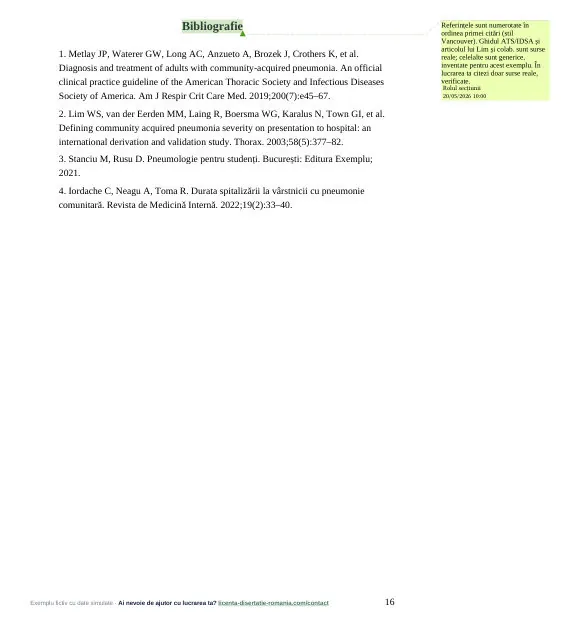
Regula: stilul APA din Zotero este APA 7 (fișierul stilului); Vancouver este stilul „NLM/Vancouver: Citing Medicine” (fișierul stilului), iar Harvard are mai multe variante, așa că alegi varianta cea mai apropiată de exemplul din ghid.
Add/Edit Citation → scrii „festinger 1954” → Enter → scrii „120” → Enter. În text apare citarea cu pagina, în stilul ales, de exemplu (Festinger, 1954, p. 120) în APA.
8Lista de la final
Add/Edit Bibliography, apoi Refresh
Pui cursorul pe pagina bibliografiei și apeși „Add/Edit Bibliography”. Zotero actualizează lista singur când adaugi sau ștergi citări, iar „Refresh” aduce în document datele corectate între timp în bibliotecă (documentația Zotero).
De verificat: modificările scrise de mână în lista din Word se pierd la următoarea actualizare Zotero. Datele le corectezi în bibliotecă, apoi apeși „Refresh”.
Lista arată un titlu numai cu majuscule, așa cum a venit de pe site-ul revistei. Îl corectezi în Zotero, în câmpul „Title”, apoi Refresh în Word.
O singură intrare, fără program, o faci cu generatorul de citări APA. Dacă vrei să aranjăm noi citările și lista după ghid, vezi tehnoredactarea.
Mai multe despre bibliografia automată
+Ce verifici de mână în lista automată
- Numele românești fără diacritice, preluate așa dintr-o bază de datenumele scrise ca pe sursă, cu ș, ț, ă, î, â
- Același autor în două forme (Popescu, I. și Popescu, Ion)o singură formă, corectată în sursă
- Titluri numai cu majuscule sau cu majuscule la fiecare cuvântscrierea cerută de stil, corectată în datele sursei
- Articole fără DOI sau surse online fără adresăDOI-ul sau linkul, plus data accesării dacă ghidul o cere
- Legi și hotărâri trecute ca „pagină web”forma din ghid; la Drept, de obicei, o secțiune separată pentru legislație
- Surse citate doar în note de subsol scrise de mână, lipsă din listăfiecare sursă din note și în bibliografie, ca în ghidul despre note de subsol
- Ordinea lăsată pe încrederealfabetic la APA și Harvard, în ordinea citării la Vancouver și IEEE, verificată
+Înainte de varianta finală și PDF
Citările și lista sunt câmpuri care se actualizează. În Word, Ctrl+A apoi F9 actualizează câmpurile din corpul textului; cele din antet, subsol sau casete de text se actualizează separat (ajutor Microsoft, în engleză).
Cu Zotero, retușurile de text le faci la final: salvezi o copie a lucrării, apeși „Unlink Citations” în copie și abia apoi modifici lista. Operația e ireversibilă, iar citările nu se mai actualizează (documentația Zotero).
Apoi salvezi ca PDF și verifici în PDF citările și lista, cu pașii din ghidul lucrarea de licență în PDF.
+Word sau Zotero?
| Word | Zotero | |
|---|---|---|
| Ce instalezi | nimic | programul și Connectorul, gratuite |
| Cum introduci sursele | de mână, câmp cu câmp | din browser, după DOI sau ISBN, ori de mână |
| Stiluri | APA, Chicago, GOST, IEEE, ISO 690, MLA și altele | APA 7, Harvard, Vancouver și mii de alte stiluri |
| Alte editoare | doar Word | Word, LibreOffice, Google Docs |
| Fișierele surselor | doar datele surselor, fără fișiere | PDF-urile în bibliotecă; sincronizare gratuită până la 300 MB |
Surse: ajutorul Microsoft, documentația Zotero și spațiul de stocare Zotero. Cu puține surse și stilul în listă, Word ajunge; cu zeci de articole găsite online, Zotero te scapă de tastat.
Întrebări frecvente
Cum fac bibliografia automată în Word?
Alegi stilul din fila „Referințe” → „Stil”, apoi la fiecare citare apeși „Inserare citat” → „Adăugare sursă nouă” și completezi datele sursei. La final pui cursorul unde vrei lista și alegi „Referințe” → „Bibliografie”. Când adaugi o sursă nouă, dai clic în bibliografie și alegi „Actualizare citate și bibliografie”.
Ce este Zotero și este gratuit?
Zotero este un program gratuit în care strângi, organizezi și citezi sursele, adică un manager de referințe. Programul și pluginul pentru Word sunt gratuite; plătești doar dacă vrei să sincronizezi online mai mult de 300 MB de fișiere, de exemplu PDF-uri.
Bibliografia automată respectă ghidul facultății?
Nu de la sine. Programul aplică stilul ales, dar ghidul facultății poate cere altă ediție sau abateri de la stil, iar o intrare iese corectă doar dacă datele sursei sunt complete. Compari primele intrări cu ghidul și verifici lista întreagă înainte de predare.
Pot modifica de mână bibliografia generată de Zotero?
Da, dar la final. Modificările făcute de mână în lista din Word se pierd la următoarea actualizare Zotero. Datele greșite le corectezi în biblioteca Zotero, iar retușurile de text le faci pe o copie a lucrării, după „Unlink Citations”.