
Ai răspunsurile, dar nu și analiza?
Privat. Primul capitol gratuit. Fără avans. Plata la final sau în etape. Status constant al lucrării. Raport AI + plagiat.
Scrie-ne pe WhatsAppCum lucrăm
-
Ne scrii pe WhatsApp
Fără obligațiiTrimite ghidul, tema sau lucrarea, dacă ai început.
-
Primul capitol gratuit
GratuitPentru a vedea cum lucrăm.
-
Lucrarea finală, fără avans
Plata la final sau în etapeScriem sau modificăm lucrarea, cu status constant. Raport AI + plagiat. Primești lucrarea înainte de plată.
Cuprins · 4 secțiuni
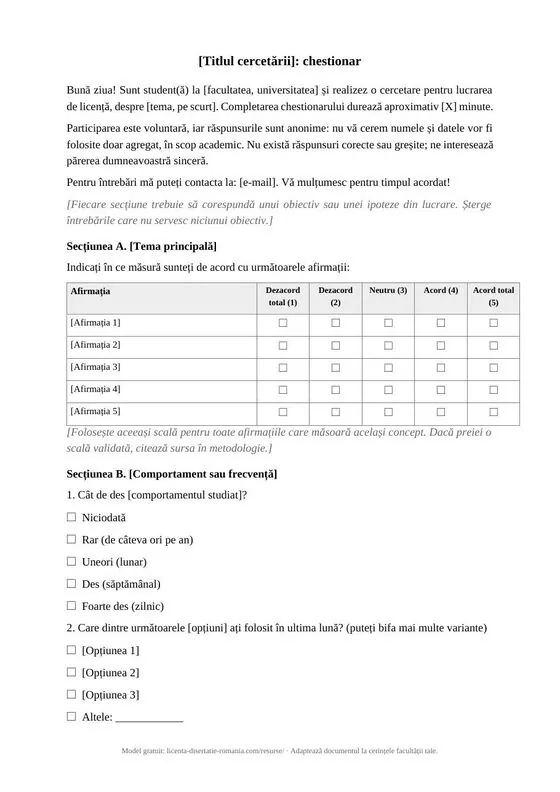
Pentru o licență cu chestionar online, Google Forms îți dă formularul, linkul de trimis și tabelul cu răspunsuri. Ghidul merge de la formularul gol la foaia pe care o analizezi în Excel sau SPSS.
Scrii întrebările în modelul de chestionar, apoi în Forms pui acordul primul, scala Likert ca „Grilă cu mai multe variante de răspuns” și faci obligatorii întrebările de care depind ipotezele. Testezi, publici, trimiți linkul, iar la final legi formularul de o foaie de calcul (sau descarci un .csv) și transformi răspunsurile în cifre.
Numele butoanelor sunt cele din paginile de ajutor Google în română, verificate pe 24 oct. 2026; unde ajutorul le dă doar în engleză, le lăsăm în engleză. Interfața se mai schimbă, așa că un buton poate arăta puțin altfel.
Chestionarul în Google Forms, pas cu pas
Șapte pași, de la formularul gol la foaia de date. Apasă pe unul ca să vezi ce faci, ce verifici și un exemplu.
1Formularul nou
forms.google.com → Formular nou
Intri pe forms.google.com, apeși „Formular nou” și îi dai un titlu (ajutor Google). Întrebările le copiezi din chestionarul scris deja în Word, pornind de la modelul de chestionar.
De verificat: fiecare întrebare servește un obiectiv sau o ipoteză; câte răspunsuri îți trebuie afli din calculatorul de eșantion.
Titlu: „Recenziile online și cumpărăturile tinerilor”. Primul text: „Bună ziua! Sunt student(ă) la [facultatea] și realizez o cercetare pentru lucrarea de licență. Completarea chestionarului durează aproximativ 7 minute.”
2Acordul, primul
O întrebare obligatorie, înaintea oricărei alte
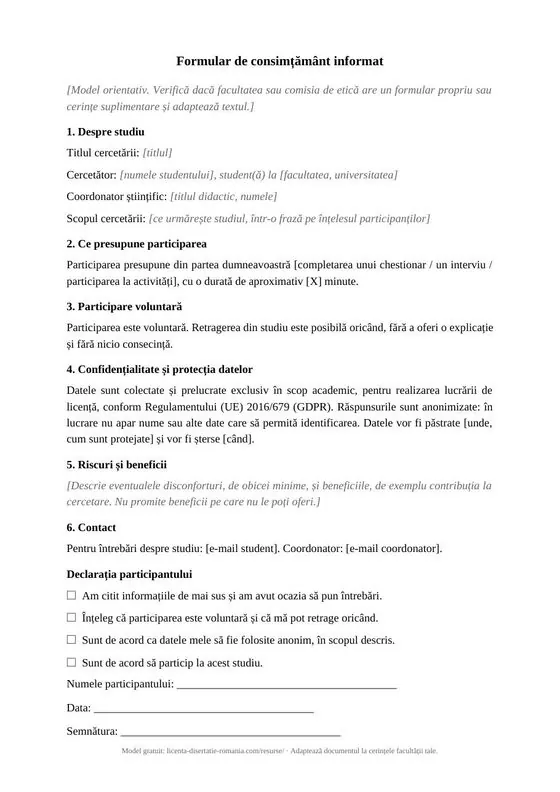
Prima secțiune are textul acordului, adaptat din modelul de acord informat, și o întrebare „Multiple choice” obligatorie: „Sunt de acord să particip”.
La varianta „Nu” alegi, cu „Accesează secțiunea în funcție de răspuns”, opțiunea „Trimite formularul”: cine refuză încheie chestionarul fără să vadă întrebările (ajutor Google).
De verificat: dacă facultatea sau comisia de etică are un formular propriu de acord, folosești textul lor; pentru minori ai nevoie și de acordul părintelui.
„Ați citit informațiile de mai sus și sunteți de acord să participați?”
„Da, sunt de acord” → secțiunea următoare
„Nu” → Trimite formularul
3Tipurile de întrebări și grila Likert
Un tip pentru fiecare fel de răspuns
Tipul îl alegi în dreapta titlului întrebării (ajutor Google). Pentru mai multe afirmații pe aceeași scală Likert folosești „Grilă cu mai multe variante de răspuns”: afirmațiile pe rânduri, treptele pe coloane. Câte trepte alegi și cum codezi răspunsurile: scala Likert.
| Ce întrebi | Tipul în Forms |
|---|---|
| Mai multe afirmații pe aceeași scală | „Grilă cu mai multe variante de răspuns” |
| O singură afirmație de evaluat | „Linear scale”, cu etichetă la capete |
| Un singur răspuns dintr-o listă | „Multiple choice” sau „Dropdown” |
| Mai multe răspunsuri posibile | „Checkboxes” |
| Răspuns liber, scurt sau lung | „Short answer” sau „Paragraph” |
Regula: aceeași scală pentru toate afirmațiile care măsoară același concept; dacă preiei o scală validată, îi păstrezi itemii și treptele și citezi sursa în metodologie.
| Afirmația | 1 | 2 | 3 | 4 | 5 |
|---|---|---|---|---|---|
| Citesc recenziile înainte să cumpăr. | ○ | ○ | ○ | ○ | ○ |
| Am încredere în nota medie a unui produs. | ○ | ○ | ○ | ○ | ○ |
| Recenziile negative nu mă influențează. | ○ | ○ | ○ | ○ | ○ |
1 = dezacord total … 5 = acord total. A treia afirmație e formulată invers; o recodifici la pasul 7.
4Întrebări obligatorii și secțiuni
„Obligatoriu” și „Adaugă o secțiune”
Cu „Obligatoriu” activat, respondentul trebuie să răspundă la întrebare (ajutor Google). Îl pui la întrebările de care depind ipotezele și scorurile, nu și la întrebarea deschisă.
Cu „Adaugă o secțiune” împarți chestionarul în pagini, iar la finalul fiecărei secțiuni alegi la ce secțiune se trece (ajutor Google).
De verificat: în previzualizare, că nu poți trece de scala principală fără să răspunzi la fiecare afirmație.
Secțiunea 1: acordul. Secțiunea 2: grila cu 8 afirmații despre recenzii. Secțiunea 3: trei întrebări despre cumpărăturile online. Secțiunea 4: vârsta, genul și mediul de rezidență, la final.
5Testezi și trimiți linkul
Previzualizează, Publică, Trimite
Cu „Previzualizează” completezi formularul ca un respondent. Apoi apeși „Publică”: cei care au linkul nu pot deschide un formular nepublicat (ajutor Google).
Linkul îl iei din „Trimite” → „Copiază linkul pentru respondenți”; bifezi „Scurtează adresa URL” pentru un link scurt. Dacă activezi „Limitează la un răspuns”, respondenții trebuie să se conecteze la un cont Google.
De verificat: chestionarul testat pe 10–15 persoane înainte de distribuire, iar răspunsurile de test nu intră în eșantion. Nu ceri e-mailul sau alte date care identifică respondentul dacă nu ai nevoie de ele.
„Bună! Fac o cercetare pentru licență despre recenziile online. Chestionarul este anonim și durează cam 7 minute: [link]”
6Răspunsurile în foaia de calcul sau .csv
Răspunsuri → Conectează la Foi de calcul
În fila „Răspunsuri” vezi rezumatul și răspunsurile individuale. „Conectează la Foi de calcul” trimite răspunsurile într-o foaie Google, iar „Mai multe” → „Descarcă răspunsurile (.csv)” îți dă un fișier (ajutor Google).
Din foaia Google, cu „Fișier” → „Descarcă” alegi formatul (ajutor Google): Excel, CSV, PDF și altele (ajutor Google, în engleză). Când ai destule răspunsuri, dai clic pe „Publicat” și dezactivezi „Acceptarea răspunsurilor”.
De verificat: un rând pentru fiecare respondent și o coloană pentru fiecare întrebare, ca în foaia de date din Excel; păstrezi o copie neatinsă și lucrezi pe alta. Un colaborator cu acces la formular poate vedea și foaia conectată.
Răspunsuri → Conectează la Foi de calcul → în foaie, Fișier → Descarcă → Excel.
Fără foaie: Răspunsuri → Mai multe → Descarcă răspunsurile (.csv).
7Codifici răspunsurile pentru Excel sau SPSS
Cuvinte în cifre, itemii inversați
Dacă variantele grilei sunt cuvinte, le transformi în cifre de la 1 la 5. Itemii formulați invers îi recodifici: pe o scală 1–5, codul nou este 6 minus răspunsul, adică =6-C2 în Excel.
| Răspuns | Cod | Item inversat |
|---|---|---|
| Dezacord total | 1 | 5 |
| Dezacord | 2 | 4 |
| Neutru | 3 | 3 |
| Acord | 4 | 2 |
| Acord total | 5 | 1 |
Restul analizei îl faci în Excel sau în SPSS, unde dai fiecărei variabile o etichetă și codurile ei.
Comisia caută: același număr de respondenți în foaia de date, în metodologie și în tabele.
„Chestionarul (Tabelul 3, Anexa 1) a fost aplicat online, prin Google Forms, în martie 2026. Eșantionul de conveniență cuprinde 186 de tineri cu vârste între 18 și 30 de ani.”
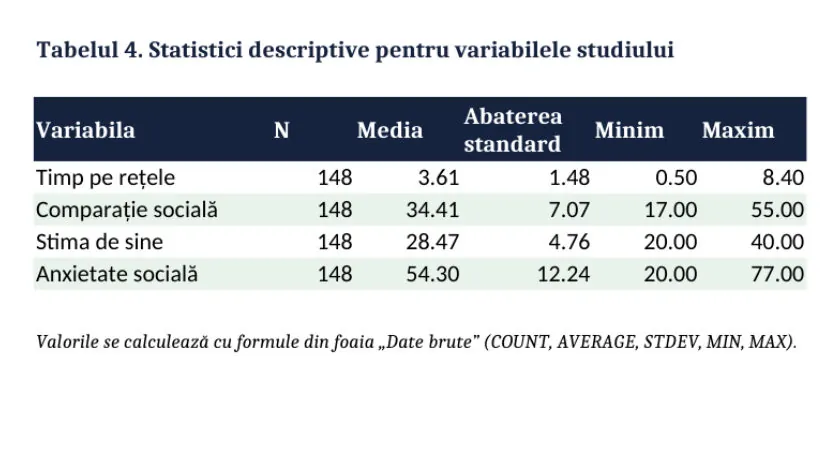
Dacă preferi să facem noi analiza sau tot capitolul de cercetare, o facem ca parte din lucrarea scrisă la comandă. Un exemplu complet, cu fișierul Excel, este pe pagina licența la Psihologie.
Mai multe despre chestionarul online
+Greșeli frecvente
- Afirmațiile scalei puse ca întrebări separate, cu variante diferiteo singură grilă, cu aceeași scală
- Acordul la final sau lipsăacordul primul, ca întrebare obligatorie
- E-mailul sau numele cerute „ca să fie”fără date care identifică respondentul, dacă nu ai nevoie de ele
- Răspunsurile de test numărate în eșantiontestul separat, scos din date
- Răspunsurile lăsate ca text în analizăcoduri 1–5, cu itemii inversați recodificați
- Capturi de ecran cu graficele din Formstabele și figuri refăcute după stilul cerut
+De ce nu pui în lucrare graficele din Forms
Fila „Răspunsuri” poate arăta grafice pentru întrebări, pe care le poți copia în alte fișiere (ajutor Google). Pentru tine sunt o verificare rapidă, nu figuri de lucrare.
În lucrare, fiecare tabel și fiecare figură are număr, titlu și sursă și urmează stilul cerut de facultate (APA sau altul). Le refaci din datele codificate, după regulile din ghidul despre tabele și figuri.
Întrebări frecvente
Pot folosi Google Forms pentru chestionarul de licență?
De regulă da, chestionarele online sunt acceptate. Descrie în metodologie cum ai distribuit chestionarul și discută limitele eșantionului, de exemplu faptul că nu este aleatoriu. Dacă ghidul facultății sau coordonatorul cere altceva, urmezi cerința lor.
Cum fac scala Likert în Google Forms?
Pentru mai multe afirmații pe aceeași scală alegi tipul „Grilă cu mai multe variante de răspuns”, cu afirmațiile pe rânduri și treptele scalei pe coloane. Pentru o singură afirmație poți folosi și „Linear scale”, cu câte o etichetă la fiecare capăt.
Cum export răspunsurile din Google Forms în Excel?
În fila „Răspunsuri” apeși „Conectează la Foi de calcul”, apoi în foaia Google alegi „Fișier” → „Descarcă” și formatul Excel. Sau descarci direct un fișier .csv din „Răspunsuri” → „Mai multe” → „Descarcă răspunsurile (.csv)”.
Cum fac chestionarul din Google Forms anonim?
Nu activezi colectarea adreselor de e-mail și nu ceri date care identifică respondentul dacă nu ai nevoie de ele, de exemplu numele sau telefonul. Dacă activezi „Limitează la un răspuns”, respondenții trebuie să se conecteze la un cont Google, dar numele de utilizator nu se înregistrează decât dacă activezi și colectarea adreselor de e-mail.