
Nu iese numerotarea în Word?
Privat. Primul capitol gratuit. Fără avans. Plata la final sau în etape. Status constant al lucrării. Raport AI + plagiat.
Scrie-ne pe WhatsAppCum lucrăm
-
Ne scrii pe WhatsApp
Fără obligațiiTrimite ghidul, tema sau lucrarea, dacă ai început.
-
Primul capitol gratuit
GratuitPentru a vedea cum lucrăm.
-
Lucrarea finală, fără avans
Plata la final sau în etapeScriem sau modificăm lucrarea, cu status constant. Raport AI + plagiat. Primești lucrarea înainte de plată.
Cuprins · 4 secțiuni
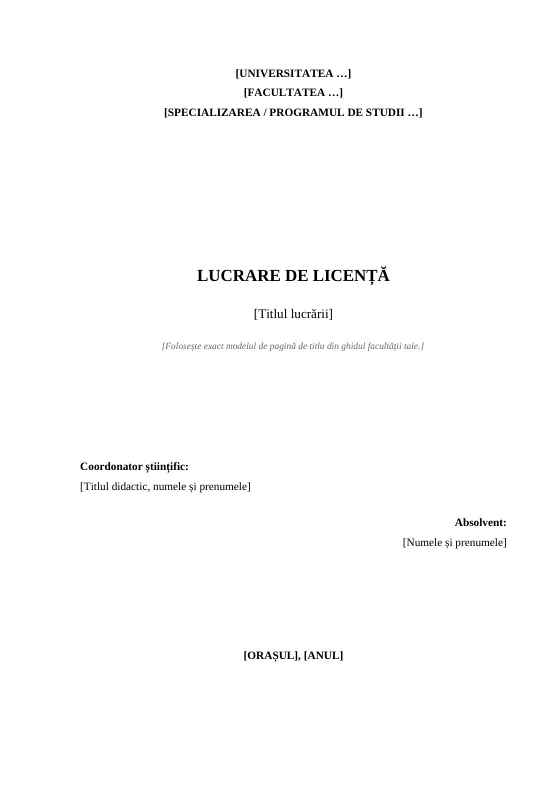
Cum se numerotează paginile spune ghidul facultății: unele numără de la pagina de titlu, fără să afișeze numărul pe primele pagini, altele pornesc de la 1 la Introducere, iar unele cer cifre romane la cuprins. Modelul nostru numără de la pagina de titlu. Regulile de formatare sunt în ghidul despre formatarea lucrării de licență; aici e partea de Word, cu toate cazurile.
La finalul paginii dinaintea Introducerii alegi Aspect → Sfârșituri → Pagina următoare. În subsolul Introducerii debifezi Legătură la anteriorul, apoi din Număr de pagină → Formatare numere de pagină alegi Pornire de la: 1. Ștergi numărul din secțiunea de dinainte și, la final, actualizezi cuprinsul.
Numele din meniuri sunt cele din Word în română, după paginile de ajutor Microsoft (numere de pagină pe secțiuni, numerotarea mai târziu în document), cu numele din Word în engleză în paranteză. Ultima verificare: 3 nov. 2026.
Numerotarea pe secțiuni, pas cu pas
Șase pași, pentru cazul complet: pagina de titlu fără număr, cuprinsul cu cifre romane, textul cu cifre arabe de la Introducere. Apasă pe unul ca să vezi ce faci și ce verifici.
1Împarte lucrarea în secțiuni
Aspect → Sfârșituri → Pagina următoare
Activează întâi marcajele de formatare: Pornire → Afișare/Ascundere ¶ (Home → Show/Hide). Apoi pui cursorul la finalul declarației și alegi Aspect → Sfârșituri → Pagina următoare (Layout → Breaks → Next Page); repeți la finalul cuprinsului. Ies trei secțiuni:
| Secțiunea | Ce conține | Numerotarea, de regulă |
|---|---|---|
| 1 | Pagina de titlu, declarația | Fără număr |
| 2 | Cuprinsul, listele de figuri și tabele, abrevierile | i, ii, iii sau fără număr |
| 3 | Introducerea, capitolele, concluziile, bibliografia, anexele | 1, 2, 3 |
Regula: un sfârșit de secțiune, nu un sfârșit de pagină (Ctrl+Enter), pentru că numai secțiunile pot avea numerotare diferită. Dacă acolo era deja un sfârșit de pagină, îl ștergi, altfel apare o pagină goală.
2Dezactivează Legătură la anteriorul
La începutul fiecărei secțiuni noi
Faci dublu clic în subsolul primei pagini din secțiunea 2 și debifezi Legătură la anteriorul (Link to Previous) în fila de antet și subsol. Repeți în prima pagină din secțiunea 3. Așa fiecare secțiune își poate avea numerele ei.
De verificat: antetul și subsolul sunt legate separat, deci dezactivezi legătura acolo unde e numărul, de obicei în subsol. Dacă opțiunea e gri, lipsește sfârșitul de secțiune.
3Inserează numărul de pagină
Inserare → Număr de pagină
În secțiunea 3 alegi Inserare → Număr de pagină (Insert → Page Number) și poziția cerută de ghid: de obicei în subsol, centrat sau în dreapta. Apoi faci la fel în secțiunea 2.
Regula: numărul se inserează ca număr de pagină, nu se scrie de mână în subsol, ca să se schimbe singur când adaugi pagini.
4Alege formatul și numărul de pornire
Formatare numere de pagină → Pornire de la
Din Număr de pagină → Formatare numere de pagină (Format Page Numbers): la Format număr alegi i, ii, iii pentru secțiunea 2 și 1, 2, 3 pentru secțiunea 3, iar la Numerotare pagini alegi Pornire de la (Start at) și scrii primul număr.
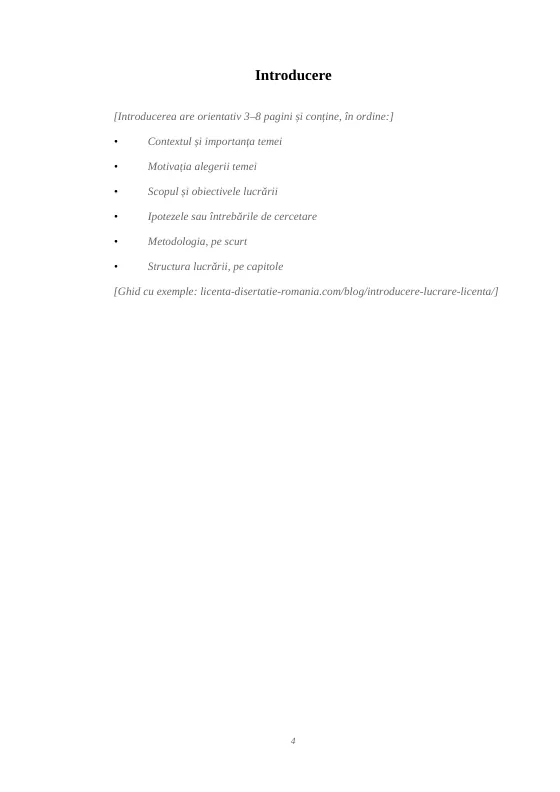
Regula: fără Pornire de la, Word continuă numărătoarea din secțiunea anterioară, așa că Introducerea ar afișa numărul ei real (4, ca în modelul nostru), nu 1.
5Șterge numărul din secțiunea fără număr
Pagina de titlu și declarația
În secțiunea 1 selectezi numărul de pagină și apeși Delete: dispar toate numerele din acea secțiune, iar celelalte rămân, pentru că legătura e întreruptă. Închizi cu Închidere antet și subsol (Close Header and Footer) sau Esc.
De verificat: pagina de titlu, declarația, primul număr din cuprins și primul număr din Introducere, chiar înainte de export.
6Actualizează cuprinsul
Clic dreapta pe cuprins → Actualizare câmp
La final faci clic dreapta pe cuprins → Actualizare câmp (Update Field) și alegi să actualizezi doar numerele de pagină sau tot tabelul, dacă ai schimbat și titluri. Cuprinsul preia numerele așa cum apar în pagini, cu cifre romane sau arabe.
De verificat: în PDF-ul final, numerele din cuprins corespund paginilor (vezi ghidul despre salvarea lucrării în PDF). Cum faci cuprinsul automat: ghidul despre cuprinsul lucrării de licență.
Pașii sunt după paginile Microsoft despre numerotarea de la pagina 3 și despre actualizarea cuprinsului.
Cazurile cele mai des întâlnite
Ce cauți de obicei, cu pașii de mai sus aplicați. Dacă vrei ca formatarea să o facem noi, vezi tehnoredactarea lucrării de licență.
1Fără număr pe prima pagină
Prima pagină diferită, fără secțiuni
Inserare → Număr de pagină, apoi bifezi Prima pagină diferită (Different First Page). Pagina de titlu rămâne fără număr, iar numărătoarea începe tot de la ea: a doua pagină afișează 2. Așa e făcut modelul nostru de licență în Word.
Variantă: dacă a doua pagină trebuie să afișeze 1, în Formatare numere de pagină alegi Pornire de la: 0.
2De la pagina 3, fără primele două pagini
Un sfârșit de secțiune după pagina 2
Sfârșit de secțiune la finalul paginii 2, Legătură la anteriorul debifată în subsolul paginii 3, numărul inserat și apoi șters din prima secțiune (pașii 1, 2, 3 și 5).
Variantă: dacă pagina 3 trebuie să afișeze 3, lași numerotarea să continue; dacă trebuie să afișeze 1, alegi Pornire de la: 1 (pasul 4).
3Cifre romane, apoi arabe
Trei secțiuni: fără număr, i, ii, apoi 1, 2, 3
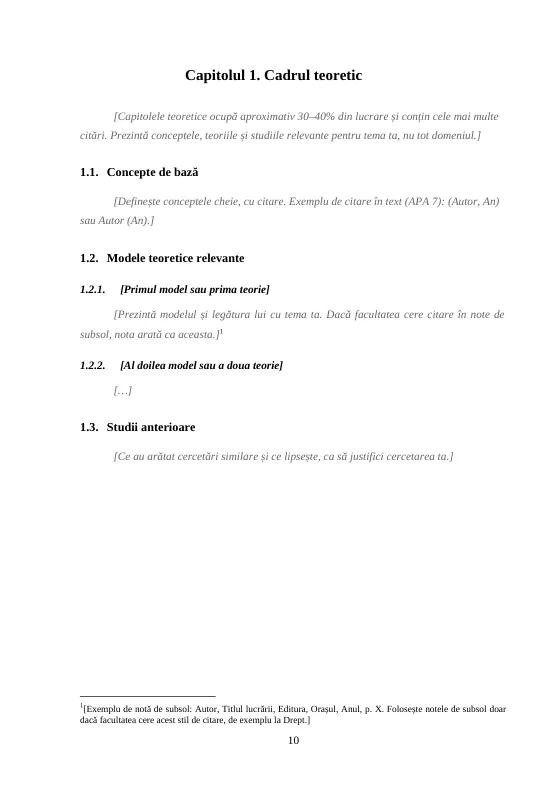
Toți cei șase pași de mai sus. În secțiunea cuprinsului: Format număr i, ii, iii și Pornire de la: i. În secțiunea textului: Format 1, 2, 3 și Pornire de la: 1. După actualizare, cuprinsul arată așa (exemplu ilustrativ):
4Lucrarea în două fișiere
Al doilea fișier continuă numerotarea
Dacă anexele sau un capitol sunt într-un fișier separat, în al doilea fișier alegi Formatare numere de pagină → Pornire de la și scrii numărul de după ultima pagină din primul fișier, de exemplu 53 dacă primul se termină la 52.
Mai multe despre numerotare
+Greșeli frecvente
- Sfârșit de pagină (Ctrl+Enter) între cuprins și Introduceresfârșit de secțiune: Aspect → Sfârșituri → Pagina următoare
- Numărul șters de pe pagina de titlu dispare din toată lucrareaîntâi Legătură la anteriorul dezactivată, apoi ștergerea
- Introducerea afișează 4 în loc de 1Pornire de la: 1 în secțiunea Introducerii
- O pagină goală după cuprinssfârșitul de pagină vechi șters, rămâne doar sfârșitul de secțiune
- Legătura dezactivată în antet, cu numărul în subsoldezactivată acolo unde e numărul
- Numere scrise de mână în subsolInserare → Număr de pagină, care se actualizează singur
- Cuprins cu numerele vechiactualizat la final, înainte de PDF
Întrebări frecvente
Cum scot numărul de pe o singură pagină din mijlocul lucrării?
Pui pagina într-o secțiune separată, cu un sfârșit de secțiune înainte și unul după ea. Debifezi Legătură la anteriorul în secțiunea ei și în cea de după, apoi ștergi numărul doar din ea. Pagina se numără în continuare, așa că după ea numerotarea continuă normal.
Pagina de titlu se numără, chiar dacă nu are număr?
Depinde de facultate. Unele ghiduri numără paginile de la pagina de titlu, fără să afișeze numărul pe primele pagini, altele pornesc numerotarea de la Introducere. Verifică ghidul facultății înainte să faci secțiunile.
De ce se schimbă numerele în toată lucrarea când modific o secțiune?
Pentru că subsolul secțiunii noi e încă legat de cel anterior. Debifează Legătură la anteriorul în subsolul primei pagini din secțiunea nouă; dacă opțiunea e gri, lipsește sfârșitul de secțiune.
Se face la fel pe Mac și în Word pentru web?
Pe Mac, sfârșitul de secțiune și Legătură la anteriorul sunt la fel; numărul îl inserezi din Număr de pagină → Număr de pagină, unde debifezi Afișare număr pe prima pagină, iar din Formatare alegi Începeți de la. În Word pentru web nu poți porni numerotarea mai târziu în document, așa că deschizi fișierul în Word pe calculator (Deschidere în Word).